![Secondary White-Mar-14-2025-08-04-22-1173-PM.svg]](https://support.bodyswaps.co/hubfs/Secondary%20White-Mar-14-2025-08-04-22-1173-PM.svg)
Sélectionner votre CSV
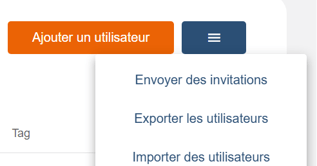
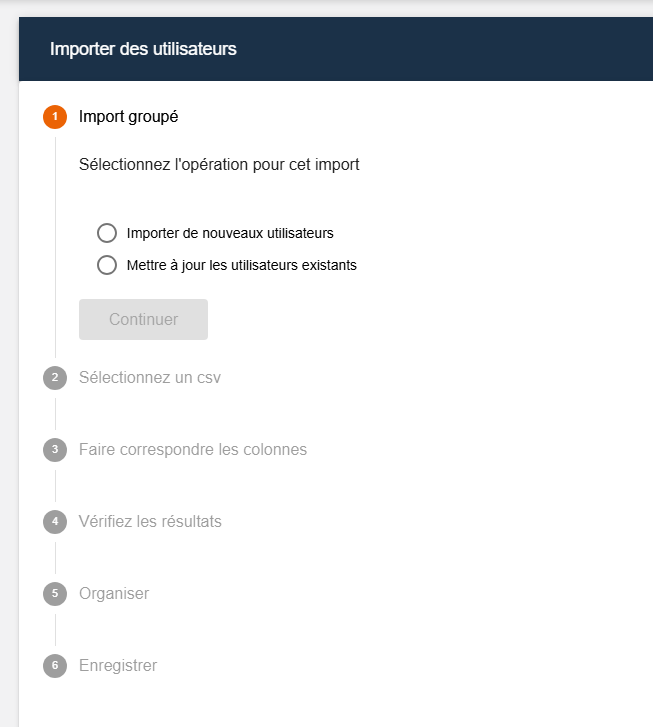
Pour cela, accédez à l’onglet Utilisateurs (réservé aux administrateurs), puis cliquez sur l’icône à trois lignes, où vous pourrez sélectionner Importer des Utilisateurs et choisir votre fichier (comme montré dans les images ci-dessous).

Le fichier CSV peut contenir n’importe quel nombre de colonnes, mais il comprend généralement des noms et des adresses email séparées par des virgules, comme illustré ci-dessous :
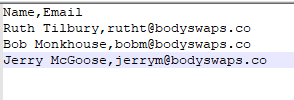
Vous pouvez également créer un tableur pour compiler les données, puis le télécharger au format CSV. Comme montré dans l’image, votre tableur doit contenir des colonnes correspondant aux informations suivantes :
- Prénom et Nom
- Rôle (le rôle que cet utilisateur doit avoir dans Bodyswaps Go)
- Tag (non obligatoire)

Faire correspondre les colonnes
Ensuite, vous devez indiquer quelles colonnes contiennent les noms, les adresses email, le rôle et le tag de l’utilisateur.
Les valeurs acceptées pour le rôle sont uniquement : learner, admin et coach.
Sélectionnez simplement la bonne colonne dans chaque liste déroulante, puis cliquez sur Continuer.
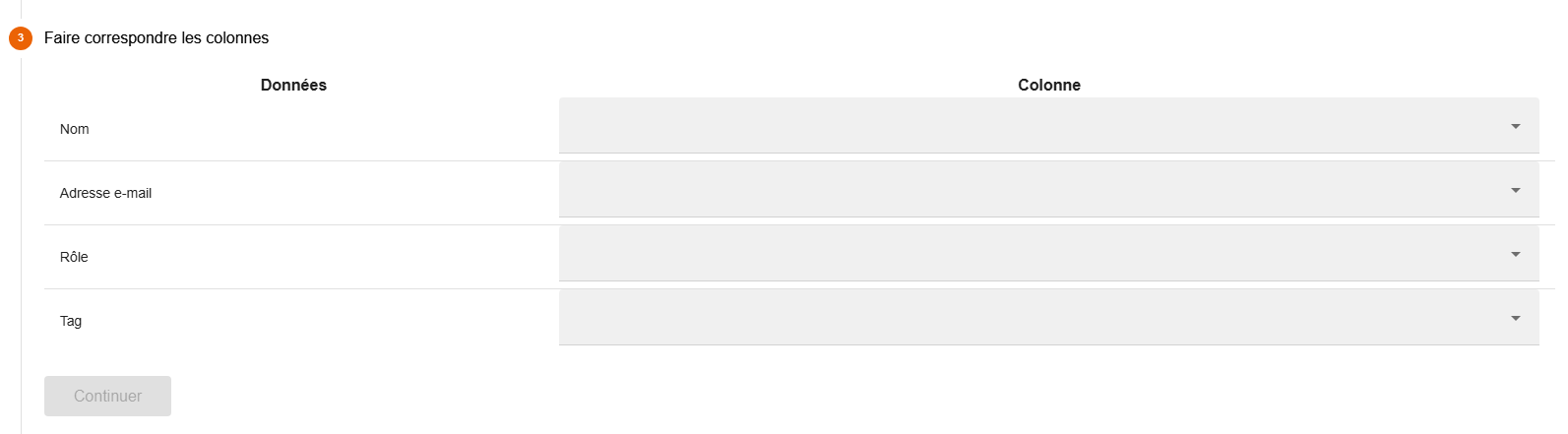
Attention : si votre fichier ne comporte pas de ligne de titres, les données utilisées pour faire correspondre les colonnes à l’étape 3 seront ignorées lors de l’importation. Nous vous recommandons vivement d’ajouter une ligne d’en-tête indiquant les informations contenues dans chaque colonne—par exemple : Name, Email, Role, Tag, afin d’éviter toute perte de données apprenant.
Verifier les résultats
Toutes les lignes contenant des erreurs, comme un nom vide ou une adresse email invalide, seront mises en évidence en rouge et devront être corrigées avant de continuer.
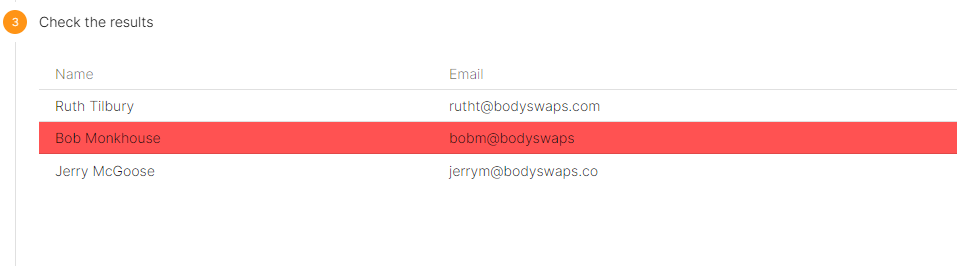
Si tout est correct, cliquez sur Continuer.
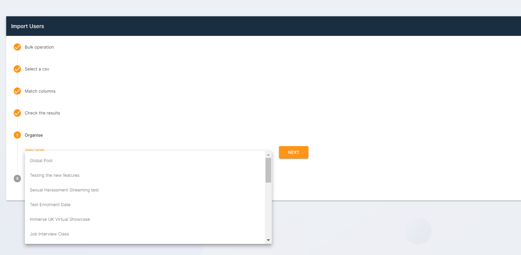
Organiser et enregistrer
La dernière étape est optionnelle, mais vous pouvez importer directement les utilisateurs dans une classe qui a déjà été créée sur votre compte.
Si vous n’avez pas encore de classe à leur attribuer, nous vous recommandons d’ajouter un tag et de les importer dans le Global Pool jusqu’à ce que vous ayez créé la classe.
Notes importantes
- En sélectionnant une classe :
Les utilisateurs seront importés dans cette classe, mais ils ne recevront pas automatiquement d’invitation pour participer à la formation. Vous devrez envoyer les invitations depuis la page de cette classe. - En sélectionnant Global Pool :
Les apprenants seront importés, mais aucune invitation à s’enregistrer ne leur sera envoyée automatiquement. Pour cela, vous devrez utiliser Send Invitations dans l’onglet User. 👉 Les Admins et Coaches, eux, recevront automatiquement une invitation.