![Secondary White-Mar-14-2025-08-04-22-1173-PM.svg]](https://support.bodyswaps.co/hubfs/Secondary%20White-Mar-14-2025-08-04-22-1173-PM.svg)
1. Comment créer une classe dans Bodyswaps
Comment créer une classe
Créer une classe est la première étape pour assigner du contenu et des simulations et suivre la progression des apprenants.
Suivez les étapes ci-dessous pour configurer une classe dans le tableau de bord administrateur Bodyswaps.
1. Accéder à l’onglet Classes
Commencez par vous connecter à votre tableau de bord administrateur Bodyswaps. Puis :
- Accédez à l’onglet Classes
- Cliquez sur le bouton Créer une classe
Cela ouvrira le formulaire de configuration de la classe.
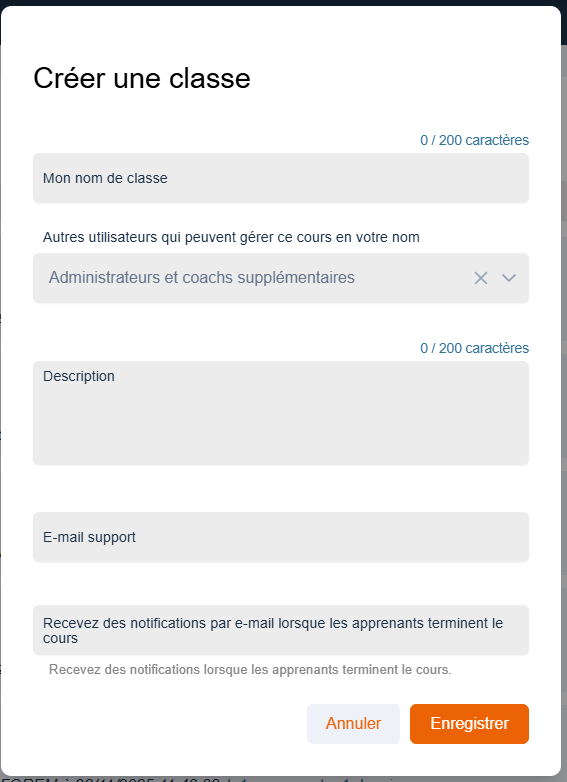
2. Renseigner les détails de la classe
Dans le formulaire de configuration, vous devez saisir les informations suivantes :
📝 Nom de la classe
Donnez à votre classe un nom clair et descriptif pour la reconnaître facilement.
👥 Administrateurs & Coachs (Optionnel)
Attribuez les utilisateurs qui doivent avoir un accès administrateur ou coach à cette classe :
- Cliquez sur le menu déroulant Administrateurs et coachs supplémentaires
- Cochez chaque personne que vous souhaitez ajouter.
Ces utilisateurs pourront gérer la classe, suivre la progression des apprenants et accéder aux rapports associés.
📧 Email de support (Optionnel)
Saisissez une adresse email de support. Elle apparaîtra en bas de tous les emails automatiques envoyés aux apprenants depuis cette classe. Vous pouvez utiliser votre adresse personnelle, une boîte de réception partagée ou l’adresse du support informatique de votre établissement.
📬 Email de notification de complétion (Optionnel)
Saisissez une adresse email pour recevoir une notification chaque fois qu’un apprenant complète la classe.
C’est utile pour suivre l’engagement ou déclencher les prochaines étapes dans votre parcours pédagogique.
3. Enregistrer votre classe
Une fois toutes les informations renseignées, cliquez sur le bouton orange Enregister pour finaliser la nouvelle classe.
Onglet Aperçu de la classe
L’onglet Aperçu de la classe dans Bodyswaps vous permet de gérer l’accès à la classe, d’activer l’auto-inscription, et de suivre la progression des devoirs - le tout au même endroit.
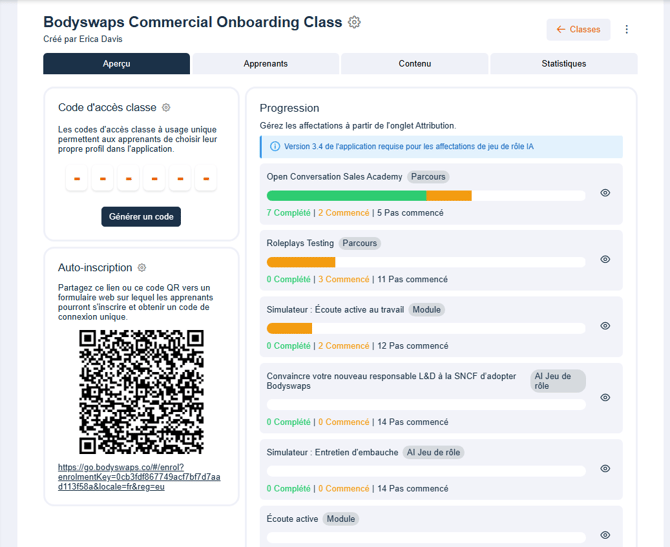
🔐 Code d’accès classe
Pour ajuster la manière dont les apprenants rejoignent votre classe, cliquez sur l’icône d’engrenage à côté du champ Code d’accès classe.
À partir d’ici, vous pouvez modifier des paramètres clés :
- Permettre aux apprenants de s'auto-inscrire à cette classe : Permet aux apprenants de s’auto-inscrire via un formulaire personnalisé.
- Permettre aux utilisateurs anonymes de s'incrire à cette classe : Permet aux utilisateurs non enregistrés de rejoindre la classe.
Pour générer ou afficher le code d’accès classe :
- Cliquez sur Générer un code dans la section Code d’accès classe. Ce code est utilisé par les apprenants pour accéder à la classe dans l’application Bodyswaps.
- Le code est valable 1 heure.
🔗 Formulaire d’auto-inscription
Dans la section Auto-Inscription, vous trouverez :
- Un lien partageable à envoyer aux apprenants pour qu’ils puissent s’inscrire eux-mêmes.
- Un QR code pour un accès rapide, idéal pour des présentations ou documents imprimés.
- L’icône d’engrenage pour modifier les paramètres d’inscription des apprenants.
📊 Progression des devoirs
Consultez la section Progression pour voir un résumé de tous les devoirs en cours dans votre classe.
🔍 Voir les données détaillées des devoirs
Pour explorer l’activité d’un apprenant pour un devoir :
- Cliquez sur l’icône oeil pour ouvrir les analyses détaillées de progression et de performance.

Onglet Apprenants
L’onglet Apprenants permet d’inviter et d’inscrire des utilisateurs, de suivre leur engagement individuel, et de gérer facilement leur accès.

En haut de cet onglet, vous trouverez plusieurs boutons clés :
- Envoyer des invitations - Pour envoyer à tous les apprenants de la classe une invitation par email.
- Inscrire des apprenants - Pour ajouter à la classe des utilisateurs déjà existants dans Bodyswaps.
⚠️ Note : la fonction Inscrire des apprenants ne prend en charge que les utilisateurs déjà présents dans le compte Bodyswaps de votre organisation.
Pour importer des utilisateurs en masse, consultez notre article :
👉 Importation massive d’utilisateurs
- Sélectionnez l’icône ⋮ dans le coin supérieur droit de la page Apprenants pour accéder à :
-
-
- Rafraîchir - Recharge la page pour afficher les données les plus récentes.
- Envoyer les invitations - Envoie des invitations email aux apprenants non encore inscrits.
- Exporter les apprenants - Exporte une liste d’apprenants et leurs codes d’accès uniques au format .xlsx.
- Envoyez tous les rapports d’apprenants - Envoie les rapports d’apprenants par email à tous ceux en possédant déjà.
- Exporter les résultats - Exporte un fichier .xlsx contenant l’activité détaillée, la progression, et les résultats quiz/questionnaires.
-
🔍 Rechercher, trier et afficher les apprenants
Sous les boutons d’action, vous verrez la liste des apprenants inscrits dans votre classe.
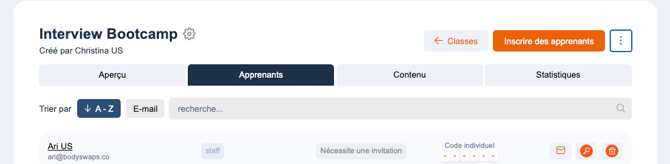
Utilisez les trois points à côté du bouton 'Inscrire des apprenants' pour exporter l’onglet Apprenants.
🔧 Icônes d’action individuelles
À côté de chaque apprenant :
- 🟢 Icône de statut - Indique si l’apprenant a besoin d’une invitation, en a reçu une ou a commencé le contenu.
- ✉️ Enveloppe - Envoie une invitation à la classe par email.
- 🔑 Clef - Génère un code court unique (valable 72h).
- 🗑️ Corbeille - Retire l’apprenant de la classe.
📱 Voir l’activité de l’apprenant
Cliquez sur son nom pour voir les détails de son utilisation de l’application.
Onglet Contenu
L’onglet Contenu permet aux administrateurs d’assigner du contenu pédagogique - qu’il s’agisse de simulateus IA, de parcours complets ou de modules individuels - à leur classe.
➕ Ajouter un simulateur IA, un parcours ou un module
Pour commencer :
- Accédez à l’onglet Contenu dans votre classe.
- Cliquez sur Ajouter un devoir…
- Naviguez entre les onglets pour ajouter le contenu que vous souhaitez attribuer.
- Cliquez sur Ajouter pour l’assigner à la classe.